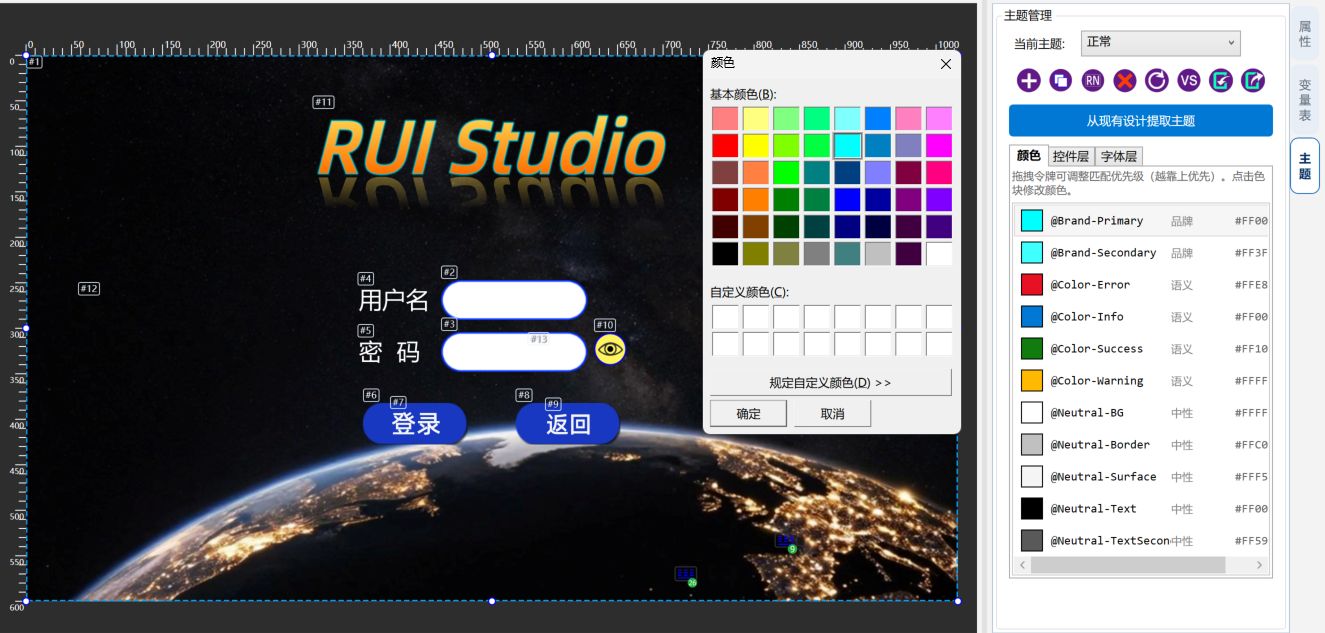
主界面分区
左侧页面与执行列表,右侧属性、变量表与主题。
中间是设计画布。左右各有一列竖排页签,中间的分隔条可拖宽。 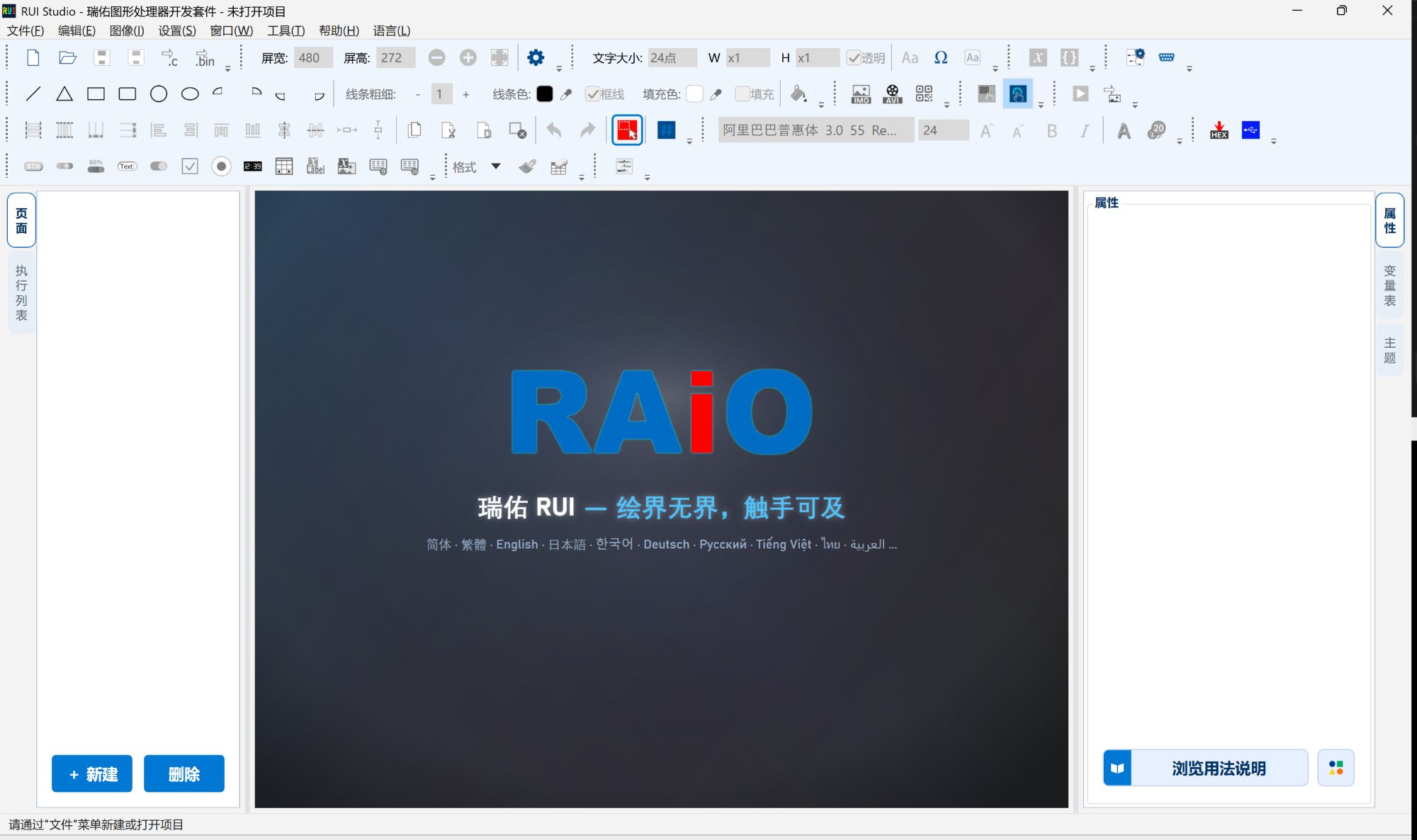
左侧:页面
竖签 页面。列出本工程所有分页的缩略图和名称。点某一页就切到该页编辑。
- 底下 + 新建 / 删除。
- 拖动条目可改页顺序。触摸区「跳转页面」用的是列表里的 从 0 起的序号,调序后软件会重映射,导出前仍建议对一下目标页。
- 每页有自己的图元和执行列表;撤销也按页分开,见 撤销、分页。
选中一页且画布上没选图元时,右侧 属性 显示的是 页属性(例如全页甩动切页)。 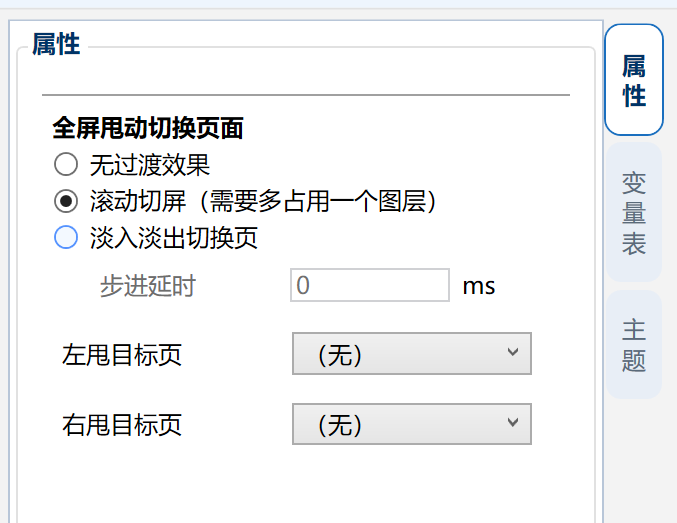
左侧:执行列表
竖签 执行列表。这是 当前页图元的绘制 / 导出顺序。
两列:序号、执行内容(动作名,如放置图片、栅格化、裁剪位图)。 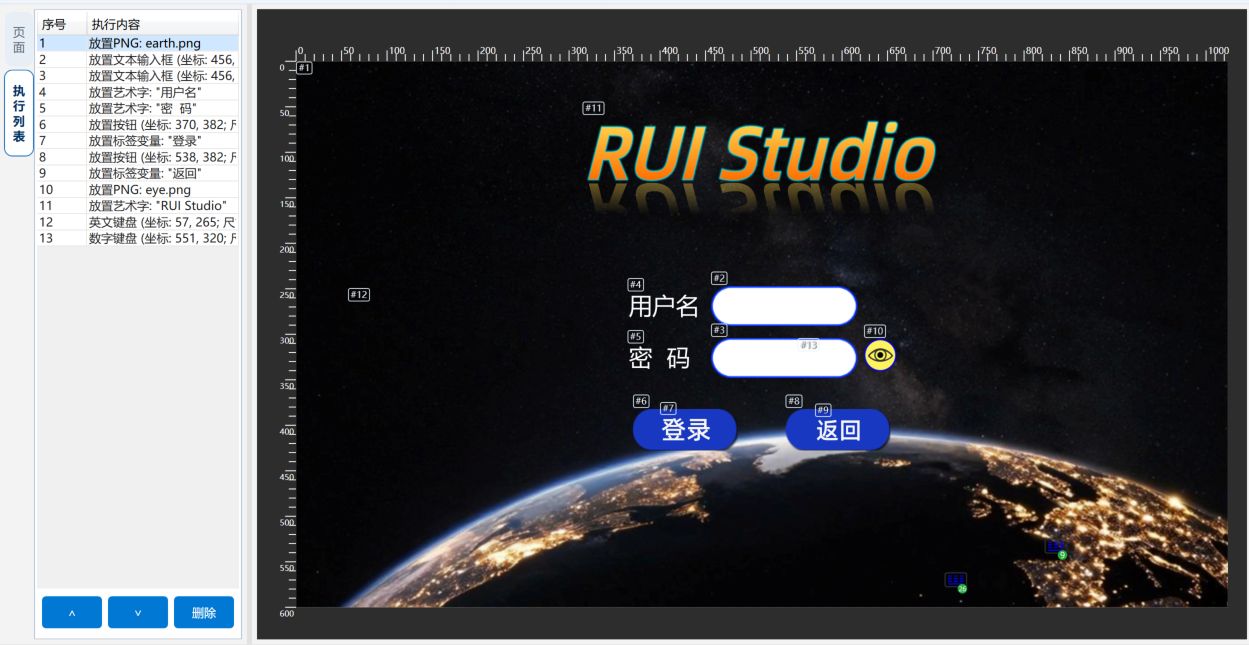
- 点一行会选中画布上对应图元。
- 上移 / 下移 或拖动改叠放顺序:越靠后的越在上面,打包和
Page_Render也按这个顺序。 - 删除 去掉该图元(与画布删除同类,可撤销)。
- 工具栏可开关画布上的 # 序号角标(触摸区另有触摸层开关)。
导出未注册字体时,提示里的 # 就是这里的序号。
右侧:属性
竖签 属性。随当前选择变化:
| 选中 | 看到什么 |
|---|---|
| 一个图元 | 该控件的位置、尺寸、图资、绑定、合成格式等 |
| 多个同类图元 | 可批量改的项(不一致的下拉可能为空) |
| 只选中页、未选图元 | 页属性 |
参数旁的 ? 会弹出这一项的说明。底部可进在线帮助和快捷键。放置后改数,见 放置图元与控件。
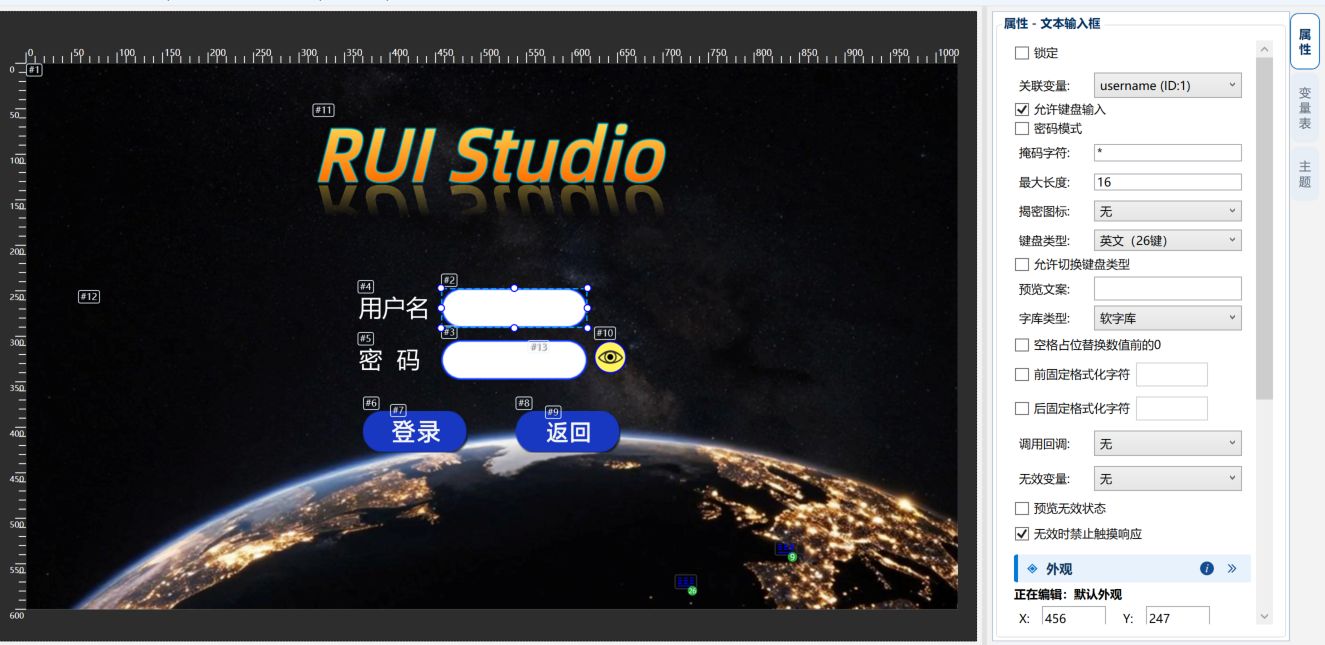
右侧:变量表
竖签 变量表。只读浏览工程变量:名称、类型、初始化。点行看详情;双击或右键 编辑此变量 打开完整的 变量设计 窗口(VP、数组、量程、整数位/小数位等要在那里改)。
控件绑定下拉用的就是这张表的顺序。改名、改序后到各控件上核对一下。 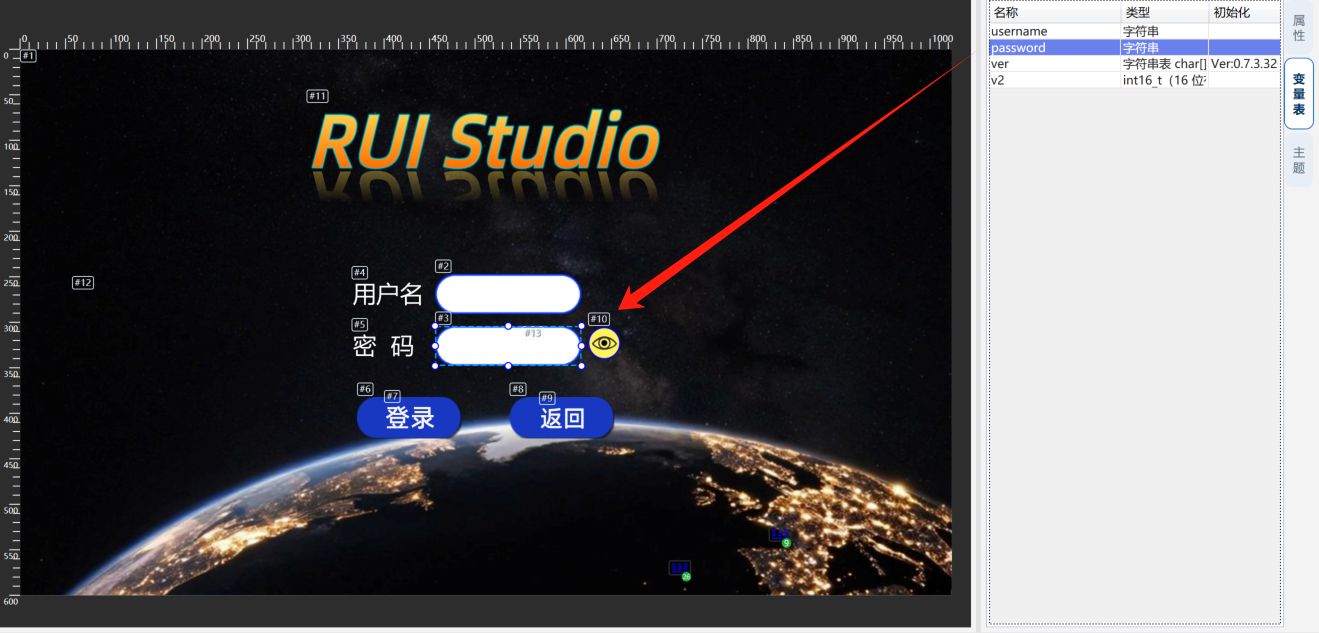
右侧:主题
竖签 主题(标题为 主题管理)。用来管整工程的配色和控件皮,而不是单页图元。
常见操作:
- 当前主题:切换后,绑了主题色的填充/描边会跟着变。
- 添加 / 复制 / 重命名 / 删除 主题(至少留一个)。
- 颜色令牌:品牌 / 语义 / 中性色;属性里可把颜色绑到令牌。
- 控件层:按类型套 风格包,只换皮、尽量保持已有尺寸。
- 字体层:主题相关的字体绑定。
- 从现有设计提取主题、导入 / 导出主题配置、对比、复位。
换主题或提取颜色后,若要给下位机用,请 重新打包图资,否则合成图枚举可能对不上。